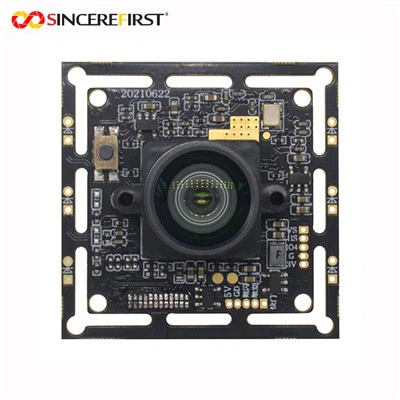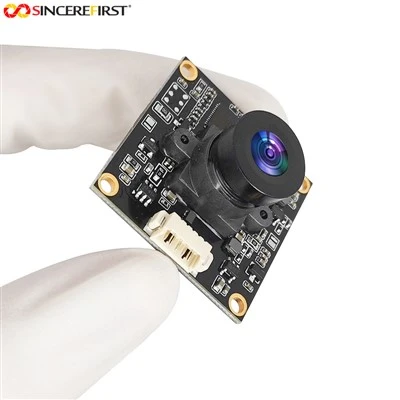
¡Hola! Como proveedor de Camera Raspberry PI, estoy muy feliz de compartir con ustedes cómo pueden usar la cámara Raspberry Pi para monitorear el crecimiento de las plantas. Es una manera increíble de controlar sus plantas y asegurarse de que crezcan sanas y fuertes.
¿Por qué utilizar una cámara Raspberry Pi para controlar el crecimiento de las plantas?
En primer lugar, hablemos de por qué la cámara Raspberry Pi es una herramienta tan excelente para esto. Es asequible, fácil de configurar y altamente personalizable. Puedes tomar fotografías periódicas o incluso vídeos de tus plantas, lo que puede ayudarte a realizar un seguimiento de su crecimiento a lo largo del tiempo. Estos datos pueden ser muy útiles para cosas como comprender cómo las diferentes condiciones ambientales afectan el crecimiento de las plantas o para detectar signos tempranos de enfermedades o plagas.
Otra cosa interesante de la cámara Raspberry Pi es que se puede integrar con otros sensores. Por ejemplo, puedes vincularlo con un sensor de temperatura y humedad para obtener una visión más completa del entorno de tu planta. De esta forma podrás ver si existe alguna correlación entre las condiciones ambientales y el crecimiento de la planta.
Primeros pasos con su cámara Raspberry Pi
Bien, entonces has decidido usar la cámara Raspberry Pi para monitorear el crecimiento de las plantas. ¡Excelente! El primer paso es conseguir un módulo de cámara. Ofrecemos un par de excelentes opciones, como laMódulo de cámara Ambarellay elArducam 8mp enfoque automático. Se trata de módulos de cámara de alta calidad que son perfectos para este tipo de aplicaciones.
Una vez que tengas el módulo de tu cámara, debes conectarlo a tu Raspberry Pi. En realidad, es un proceso bastante sencillo. Solo asegúrese de que su Raspberry Pi esté apagada y luego inserte con cuidado el cable plano de la cámara en el puerto de la cámara de la Raspberry Pi. Asegúrate de que esté insertado firme pero suavemente, para no dañar el cable o el puerto.
Después de conectar la cámara, deberá habilitarla en los ajustes de configuración de Raspberry Pi. Inicie su Raspberry Pi y luego abra la herramienta de configuración de Raspberry Pi. Navegue a la pestaña "Interfaces" y habilite la cámara. Una vez que hayas hecho eso, puedes probar la cámara tomando una foto rápida. Puedes usar el comandoraspistill -o prueba.jpgen la terminal. Si todo va bien, debería ver un nuevo archivo llamado "test.jpg" en su directorio de inicio.
Configurar un sistema de monitoreo
Ahora que su cámara está en funcionamiento, es hora de configurar un sistema de monitoreo adecuado. Una de las formas más sencillas de hacerlo es escribir un script en Python para tomar fotografías a intervalos regulares. Aquí hay un ejemplo básico:
importar tiempo importar picamera con picamera.PiCamera() como cámara: cámara.resolución = (1024, 768) para i en rango(10): cámara.capture('image_{0:04d}.jpg'.format(i)) time.sleep(3600) # Tomar una foto cada horaEn este script, configuramos la resolución de la cámara y luego tomamos 10 fotos, con un intervalo de una hora entre cada foto. Puede ajustar la cantidad de fotos y el intervalo según sus necesidades.
Si quieres avanzar más, también puedes configurar un sistema para subir las fotos a un servicio de almacenamiento en la nube. De esta manera, podrás acceder a las fotos desde cualquier lugar y no tendrás que preocuparte por quedarte sin espacio de almacenamiento en tu Raspberry Pi. Servicios como Google Drive o Dropbox tienen API que puedes utilizar para automatizar el proceso de carga.


Analizando los datos
Una vez que haya recopilado un montón de fotografías, es hora de analizar los datos. Puedes hacerlo simplemente mirando las fotos y observando cualquier cambio en la apariencia de la planta a lo largo del tiempo. Por ejemplo, es posible que notes que la planta crece o que las hojas cambian de color.
Si desea ser más cuantitativo, puede utilizar técnicas de procesamiento de imágenes. Hay muchas bibliotecas de código abierto disponibles para Python, como OpenCV. Con estas bibliotecas, puedes medir cosas como la altura de la planta, el área de las hojas o la distribución del color de la planta. Esto puede brindarle una comprensión más detallada del crecimiento de la planta.
Solución de problemas
Por supuesto, como cualquier tecnología, es posible que te encuentres con algunos problemas en el camino. Un problema común es que las fotografías pueden salir borrosas. Esto podría deberse a varias razones, como que la cámara no está enfocada correctamente. Si estás usando elArducam 8mp enfoque automático, asegúrese de que esté configurado para enfocar correctamente. También puedes intentar ajustar las condiciones de iluminación alrededor de la planta, ya que una iluminación deficiente también puede provocar fotografías borrosas.
Otro problema que puede encontrar es que la cámara no toma ninguna fotografía. Vuelva a verificar que la cámara esté conectada correctamente a la Raspberry Pi y que esté habilitada en los ajustes de configuración. Si el problema persiste, es posible que desees intentar utilizar un módulo de cámara diferente.
Conclusión
Usar la cámara Raspberry Pi para monitorear el crecimiento de las plantas es un proyecto divertido y gratificante. Le permite observar más de cerca sus plantas y comprender sus patrones de crecimiento. Ya sea usted un jardinero aficionado o un botánico profesional, esta tecnología puede ser una herramienta valiosa.
Nosotros, como proveedores de cámaras Raspberry PI, estamos aquí para ayudarlo en cada paso del camino. Si tiene alguna pregunta sobre nuestroMódulo de cámara en Raspberry PIo necesita ayuda para configurar su sistema de monitoreo, no dude en comunicarse. Siempre estaremos encantados de ayudarle con sus necesidades de adquisición y mantener conversaciones en profundidad sobre cómo nuestros productos pueden adaptarse mejor a sus necesidades.
Referencias
- Documentación de frambuesa Pi
- Documentación OpenCV
- Guías de programación de Python